За замовчуванням e-mail повідомлення, що надсилаються із системи, обробляються нашими спільними серверами, а історія кореспонденції зберігається всередині застосунку.
Якщо ви хочете покращити доставлюваність своїх повідомлень, а додатково бути впевненими, що копія кожного надісланого листа автоматично з’явиться в папці «Надіслані» безпосередньо у вашій скриньці Gmail, ідеальним рішенням є налаштування надсилання через власний SMTP Gmail.
Важлива інформація: Функція автоматичного збереження копій листів у папці «Надіслані» на боці провайдера залежить від технічної специфікації поштового сервера. Gmail підтримує цю функцію нативно. Варто пам’ятати, що багато інших польських провайдерів (напр. Home.pl, Nazwa.pl) не зберігають автоматично повідомлення, надіслані через зовнішні протоколи SMTP, у своїх поштових папках.
Крок 1: Підготовка облікового запису Google (Перевірка та Пароль для застосунку)
З міркувань безпеки Google не дозволяє входити на сервер SMTP за допомогою вашого головного, повсякденного пароля до облікового запису. Потрібно згенерувати спеціальний, виділений Пароль для застосунку.
A. Увімкнення двоетапної перевірки (якщо ви ще її не маєте)
- Увійдіть у свій Обліковий запис Google.
- У меню ліворуч виберіть вкладку Безпека.
- У розділі Як ви входите в Google натисніть опцію Двоетапна перевірка.
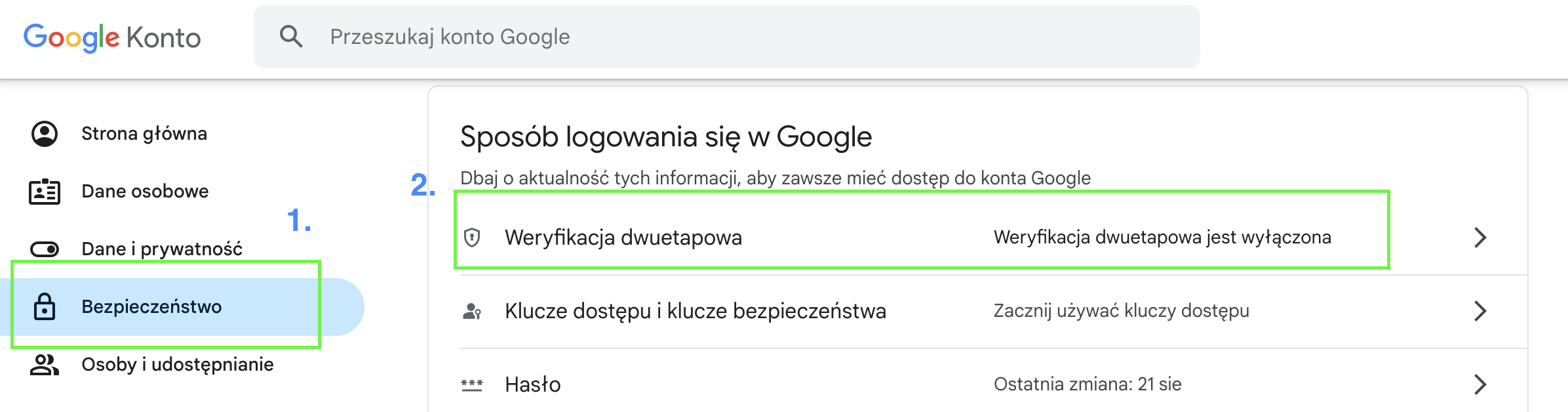
- Натисніть Почати та дійте згідно з інструкціями на екрані, щоб захистити обліковий запис.
B. Генерування пароля для застосунку
- Після увімкнення двоетапної перевірки поверніться на вкладку Безпека.
- У полі пошуку в самому верху облікового запису Google введіть фразу: Паролі для застосунків і перейдіть до цього розділу.
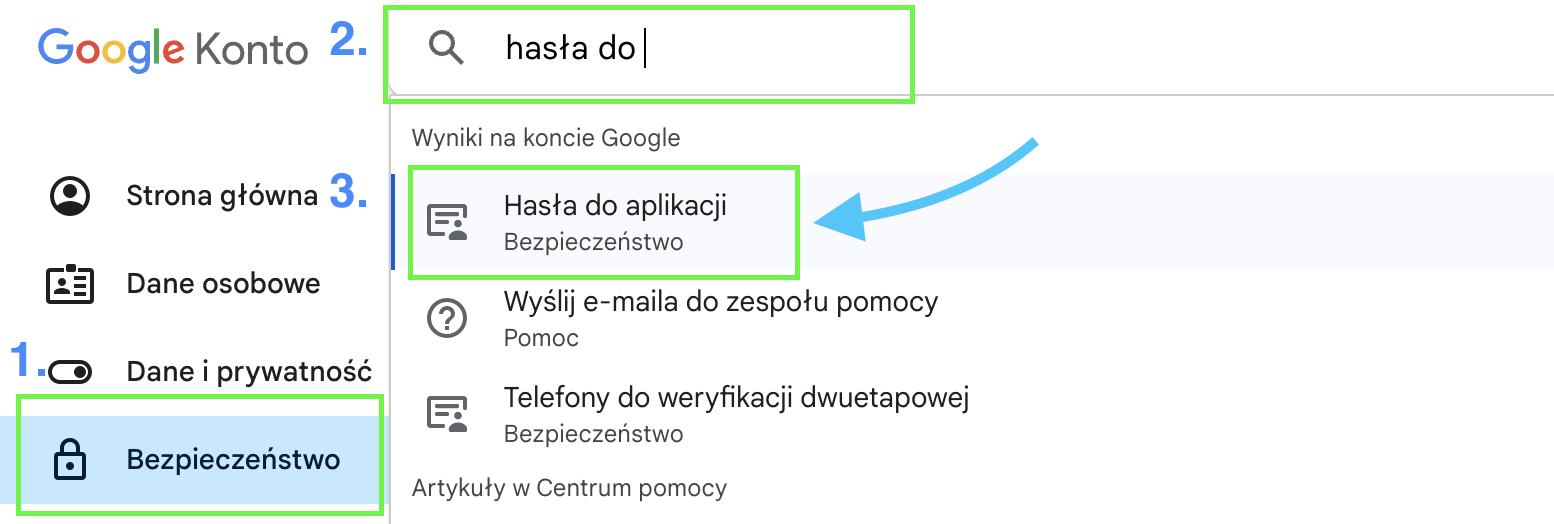
- У полі Назва застосунку введіть назву нашої системи, щоб у майбутньому знати, для чого цей доступ (напр.
Intum CRM). - Натисніть кнопку Створити.
- На екрані з’явиться жовта рамка з 16-символьним кодом. Скопіюйте його точно (без пробілів).
Увага: Google відображає цей код лише раз. Якщо ви закриєте це вікно без копіювання пароля, вам доведеться видалити старий запис і згенерувати новий код спочатку.
Крок 2: Налаштування SMTP у системі
- Увійдіть у систему та перейдіть до розділу: 4 крапки -> розділ Mail -> Поштові скриньки.
- Виберіть зі списку скриньку, для якої хочете впровадити власний SMTP (або додайте нову скриньку).
- У розділі Налаштування SMTP, у полі Провайдер пошти, виберіть зі спадного списку: Gmail.
- Заповніть параметри з’єднання:
-
Користувач / Логін: Введіть свою повну адресу e-mail (напр.
[email protected]або адресу в корпоративному домені). - Пароль: Вставте раніше скопійований 16-символьний код пароля для застосунку (не вводьте тут свій головний пароль до Gmail!).
-
Користувач / Логін: Введіть свою повну адресу e-mail (напр.
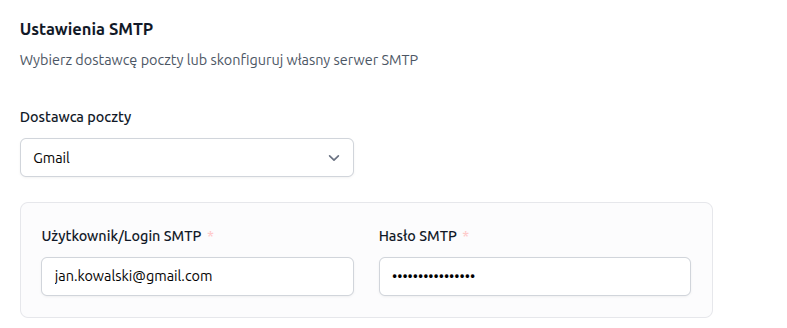
- Натисніть Зберегти.
Результат налаштування
Відтепер система під час кожного надсилання листа з’єднуватиметься безпосередньо із сервером Google. Усі листи, надіслані з CRM, будуть миттєво видимі в папці Надіслані як у нашій системі, так і після входу в пошту через браузер чи мобільний застосунок Gmail.
Найпоширеніші проблеми та їх вирішення
- Помилка: «Неправильне ім’я користувача або пароль» Переконайтеся, що ви вставляєте 16-символьний код одним рядком, без пробілів. Перевірте також, чи точно не було використано стандартний пароль до облікового запису Google - система його не авторизує.
- Відсутність опції «Паролі для застосунків» у налаштуваннях Google Ця опція стає видимою в пошуку Google лише тоді, коли в обліковому записі правильно й повністю налаштовано Двоетапну перевірку.
- Проблема з корпоративним обліковим записом Google Workspace Якщо ви користуєтеся Gmail у власному корпоративному домені, адміністратор вашої організації в консолі Google Workspace міг заблокувати працівникам можливість самостійно генерувати паролі для застосунків або вимкнув доступ до зовнішніх застосунків через SMTP. У такій ситуації зверніться до свого відділу IT/Адміністратора для розблокування цієї функції.