SuperVoIP - це польський постачальник послуг інтернет-телефонії (VoIP), що пропонує сучасні комунікаційні рішення для компаній. Інтеграція з SuperVoIP дає змогу безпосередньо з’єднати систему з телефонією, спрощуючи обробку дзвінків та автоматизуючи процеси контакту з клієнтами.
1. Активація послуги SuperVoIP API
Перш ніж перейти до налаштування, переконайтеся, що у вас активна послуга SuperVoIP API у панелі SuperVoIP.
- Увійдіть до панелі SuperVoIP.
- Перейдіть до: Фінанси -> Пакети та Послуги -> Послуги
- Перевірте, чи у списку послуг видно позицію SuperVoIP API.
Якщо послуги SuperVoIP API немає у списку:
- Натисніть Додати послугу (або відповідну кнопку додавання).
- Знайдіть і виберіть послугу SuperVoIP API.
- Після додавання послуга з’явиться у списку зі статусом Очікує на активацію.
- Зачекайте на активацію послуги з боку SuperVoIP. До моменту активації в налаштуваннях API ви побачите інформацію про очікування.
Після активації послуги можете переходити до налаштування.
2. Налаштування на боці SuperVoIP
2.1. Налаштування Webhook
- Увійдіть до панелі SuperVoIP.
- Перейдіть до:
Фінанси -> Пакети та Послуги -> Послуги -> SuperVoIP API -> Налаштування SuperVoIP API REST - У розділі Webhook задайте адресу:
https://voip.sugester.pl/voip/voips/supervoip
Як назву можете вписати Intum, позначте також чекбокс call. - Натисніть «Додати webhook»..
Webhook потрібен для правильної комунікації між SuperVoIP та системою Intum.
2.2. Генерування ключа API
- У панелі SuperVoIP перейдіть до:
Фінанси -> Пакети та Послуги -> Послуги -> SuperVoIP API -> Налаштування SuperVoIP API REST - Знайдіть поле Token auth3.
- Якщо токена немає - згенеруйте його.
- Скопіюйте згенерований ключ API - він знадобиться на наступному кроці.
3. Налаштування на боці Intum
3.1. Додавання ключа API SuperVoIP
- у панелі Intum перейдіть у чотири крапки -> розділ Voip -> Налаштування Voip -> Редагування
- у полі Ключ API у розділі SuperVoip вставте раніше згенерований Ключ API
- збережіть налаштування
Без вставленого ключа API буде неможливо, зокрема, телефонувати безпосередньо з картки клієнта.
3.2. Додавання номерів VoIP
- У панелі Intum перейдіть до розділу VoIP -> Номери Voip
- Виберіть опцію +
- Заповніть такі поля:
- Назва - будь-яка назва, що ідентифікує номер
- Номер - номер телефону (відповідний до номера із SuperVoIP). Номер додайте суцільним рядком без пробілів і спеціальних символів.
- Постачальник - SuperVoip
- Опис - опціональне поле, якщо потрібно вставити опис даного номера
- Якщо номер має бути підключений до віджета autocall, позначте чекбокс Використовувати як autocall
- Збережіть номер.
3.3. Додавання SIP-ів
Дані SIP завантажуються безпосередньо з панелі SuperVoIP.
Звідки взяти дані SIP
- Увійдіть до панелі клієнта в SuperVoIP.
- Перейдіть до: Віртуальна АТС -> Робочі місця
- Прочитайте дані робочих місць (SIP).

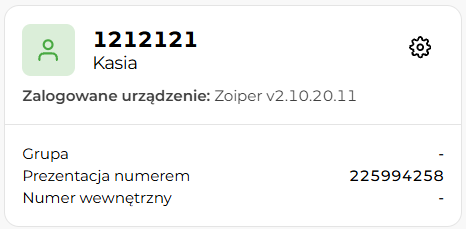
3.4. Налаштування SIP в Intum
Перейдіть у чотири крапки -> Voip -> Sipy
Під час додавання SIP-а в Intum заповніть:
- Назва - будь-яка назва, що ідентифікує робоче місце
- SIP - номер SIP-акаунта (з робочого місця в SuperVoIP, напр. 1290245)
- Provider - виберіть SuperVoip
- VoIP - виберіть номер VoIP, до якого прив’язаний SIP
- Відповідальна особа - користувач Intum, який обслуговує даний SIP
4. Що далі?
Після налаштування SuperVoIP в Intum наступним кроком є встановлення та налаштування програми для обробки дзвінків (софтфон). Завдяки їй ви зможете здійснювати та приймати дзвінки безпосередньо з комп’ютера.