Інтеграція дозволяє надсилати e-mail повідомлення з Intum за допомогою вашого облікового запису Microsoft 365, Outlook.com, Hotmail або Live.com. Це відбувається без необхідності вводити пароль до скриньки в системі CRM, що значно підвищує безпеку ваших даних.
Що знадобиться?
- Дані для входу в обліковий запис Microsoft (корпоративний чи особистий).
- Права доступу адміністратора у вашому обліковому записі Intum.
Інструкція крок за кроком1. Відкрийте налаштування скриньки
Перейдіть у 4 крапки -> Mail -> Поштові скриньки і натисніть Додати скриньку (або виберіть наявну, яку хочете перемкнути на надсилання через Microsoft).
2. Виберіть Microsoft як провайдера SMTPУ полі Спосіб надсилання (SMTP) виберіть зі списку опцію Microsoft. Під полем з’явиться підказка з посиланням на інтеграцію Microsoft. Натисніть його - інструкція відкриється в новій вкладці.
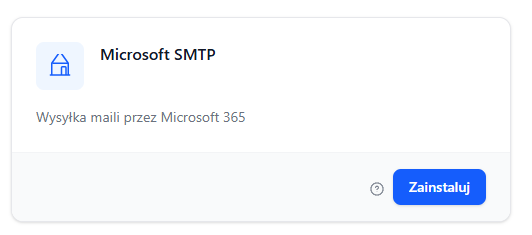
3. Підключіть обліковий запис MicrosoftНа сторінці інтеграції натисніть кнопку Встановити -> Запустити.
Вас буде автоматично перенесено на офіційну сторінку входу Microsoft (login.microsoftonline.com або login.live.com).
4. Увійдіть та надайте згоду
- Введіть адресу e-mail і пароль до свого облікового запису Microsoft.
- Якщо ви користуєтеся двофакторною автентифікацією (2FA), підтвердьте вхід.
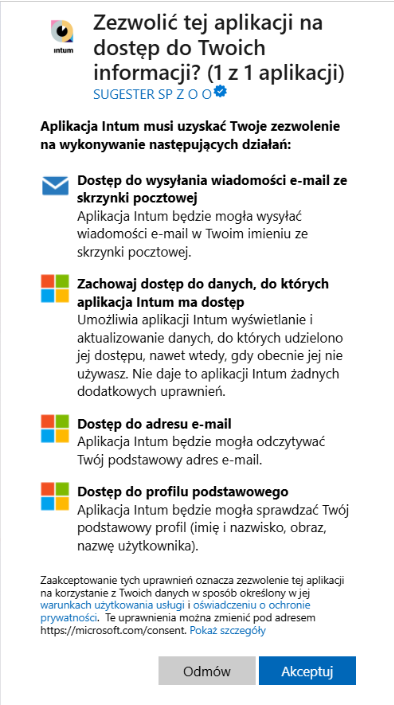
- Microsoft відобразить запит на згоду - застосунок потребує виключно права на надсилання листів від вашого імені (SMTP.Send). Натисніть Прийняти.
5. Готово!
Після прийняття згоди система переспрямує вас назад до Intum. Ви повинні побачити:
- Повідомлення «Підключено до Microsoft».
- Скриньку з вашою адресою e-mail, додану автоматично й позначену як підтверджена.
- У полі SMTP відображатиметься напис Microsoft.
Відтепер усі листи, надіслані з Intum з цієї скриньки, проходять через офіційні сервери Microsoft.
Керування інтеграцією
Як відключити обліковий запис Microsoft? Перейдіть у 4 крапки -> Обліковий запис -> Інтеграції та додатки. Виберіть Microsoft SMTP і натисніть Запустити, а потім Відключити. Скриньки, які використовували цю інтеграцію, автоматично перемкнуться назад на спосіб надсилання за замовчуванням (Sendgrid). Ви можете будь-коли підключити їх знову.
Найпоширеніші проблеми та рішення
- «Ваша організація не дозволяє цей застосунок» - якщо ви користуєтеся корпоративним обліковим записом (Microsoft 365), ваш IT-адміністратор має затвердити застосунок Intum у панелі Entra ID. Зверніться до нього та попросіть прийняти згоду.
- «Неправильний обсяг прав доступу / invalid_scope» - вийдіть з облікового запису Microsoft у браузері та спробуйте ще раз. Якщо проблема повторюється, повідомте про це в підтримку Intum.
- Після повернення зі входу я бачу помилку 403 / Немає доступу - переконайтеся, що ви ввійшли в Intum як адміністратор облікового запису. Звичайний користувач не має прав доступу для додавання інтеграцій.
- Я повертаюся в панель, але скринька не з’явилася - перевірте, чи під час входу вас не було переспрямовано на інший обліковий запис (напр. приватний замість корпоративного). Повторіть процес, переконавшись, що входите на правильну адресу.
- Адреса e-mail з облікового запису Microsoft не та, яку я хотів використати - інтеграція прив’язує скриньку до адреси, на яку ви щойно ввійшли. Якщо ви хочете підключити іншу - вийдіть з Microsoft у новій вкладці та повторіть процес.
Безпека даних
Intum не зберігає ваш пароль до облікового запису Microsoft. Ви входите безпосередньо на серверах Microsoft, а Intum отримує лише спеціальний токен, що надає право надсилати листи. Цей токен ви можете будь-коли анулювати, відключивши інтеграцію в панелі Intum або скасувавши згоду безпосередньо в налаштуваннях облікового запису Microsoft за адресою: https://account.live.com/consent/Manage.