Якщо діяльність вашої компанії базується на залученні клієнтів, продажу продуктів чи послуг, одним із найважливіших інструментів у вашій щоденній роботі є відповідний звіт - так звана воронка продажів (pipeline).
Цей модуль працює уніфіковано як для Клієнтів, так і для Угод, дозволяючи вам точно відстежувати етапи стосунків та оцінювати приблизні доходи.
Що таке воронка і для чого вона потрібна?
Воронка служить для визначення початку і кінця процесу обслуговування чи продажу та відстеження його етапів. Вона має форму перевернутої піраміди: на самому верху вона найширша й охоплює весь пул потенційних контактів. З кожним наступним кроком цей пул звужується, аж до моменту завершення транзакції.
Завдяки візуалізації етапів у формі воронки ви можете:
- Чітко оцінити шанси: Ви перевірите, скільки тем наразі триває у вашій компанії та яка ймовірність успіху.
- Виявити “вузькі місця”: Ви швидко помітите, у який момент (на якому статусі) відпадає найбільше потенційних клієнтів, що дозволяє негайно зреагувати та змінити стратегію.
- Планувати дії: Кожен етап потребує іншої взаємодії. Добре підготовлена воронка допомагає точно підлаштувати комунікацію під актуальні потреби отримувача.
Порада: Ідеально створена воронка зазвичай має від 4 до 7 етапів. Процес може починатися з першого контакту, проходити через презентацію пропозиції, переговори, аж до підписання договору та фінальної покупки. У системі ви можете створити багато окремих воронок, залежно від каналу продажів чи типу клієнта.
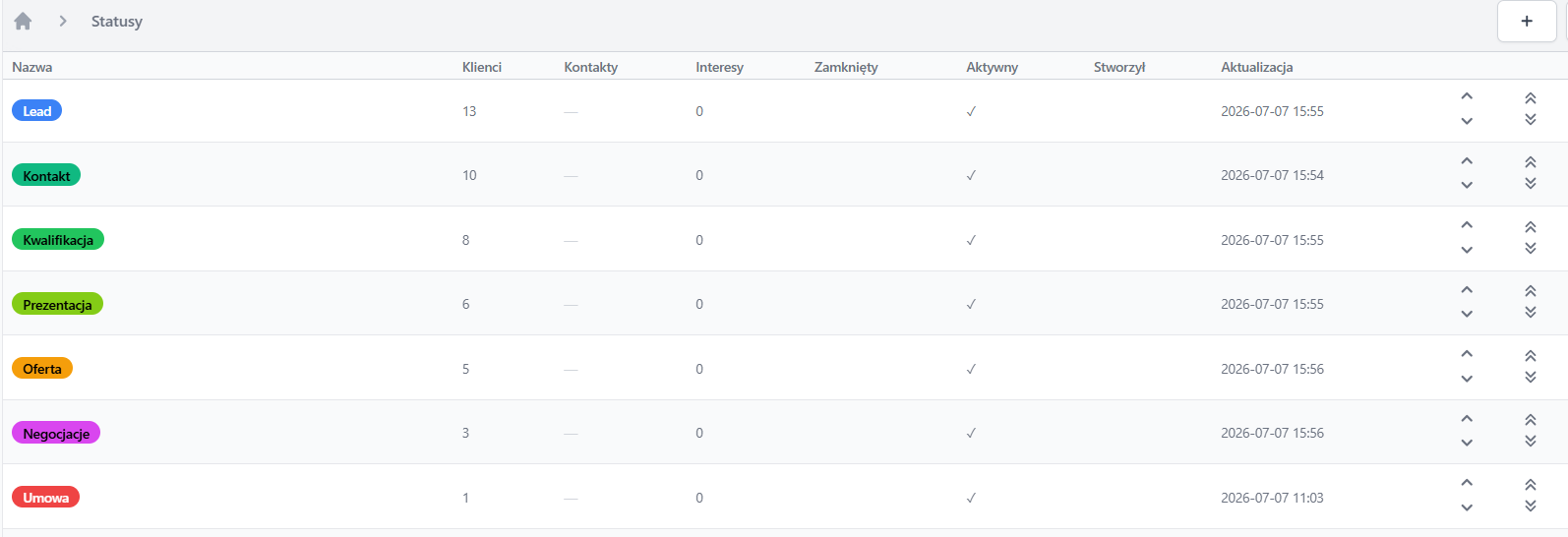
Крок 1: Додавання статусів (Етапів воронки)
Перш ніж ви побудуєте свою воронку, потрібно підготувати для неї відповідні блоки, тобто статуси.
- Натисніть у головному меню іконку застосунків (чотири крапки) і перейдіть до розділу CRM -> Статуси.
- Щоб додати новий крок, натисніть кнопку створення нового статусу.
- У формі впишіть Назву та визначте призначення статусу, позначивши відповідні перемикачі в розділі, видимому внизу екрана:
- Використовувати в клієнтах
- Використовувати в контактах
- Використовувати в угодах
- У полі Воронки ви можете одразу призначити створюваний статус до вже наявної воронки.
- Збережіть зміни.
Крок 2: Створення та налаштування Воронки
Коли у вас уже готові статуси, час поєднати їх у логічний процес.
- Перейдіть до головного меню (чотири крапки), виберіть розділ CRM, увійдіть у Налаштування, а потім із меню ліворуч виберіть Воронки.
- Натисніть іконку плюса (+) у правому верхньому куті, щоб відкрити форму Нова воронка.
- Заповніть обов’язкові поля:
- Назва: Впишіть зрозумілу назву (напр. Продажі B2B, Обслуговування Клієнтів).
- Опис: Опціональне поле для додаткової інформації для команди.
- Рід: Виберіть із випадного списку, до чого має стосуватися воронка (напр. Клієнти).
- Статуси: Знайдіть і вкажіть усі статуси, що мають входити до складу цього конкретного процесу.
- Натисніть Зберегти.

Важливо: Порядок відображення статусів усередині вашої воронки випливає безпосередньо з ваги пріоритету, яку ви надали окремим статусам під час їх створення (поле Priority у редагуванні статусу - чим менше, тим вище).
Крок 3: Перегляд звіту та аналіз результатів
Щоб побачити готовий звіт, увійдіть у список своїх воронок (Чотири крапки -> CRM -> Налаштування -> Воронки) і просто натисніть на назву вибраної воронки у списку.
Система негайно згенерує зрозумілий, графічний звіт, поділений на два розділи:
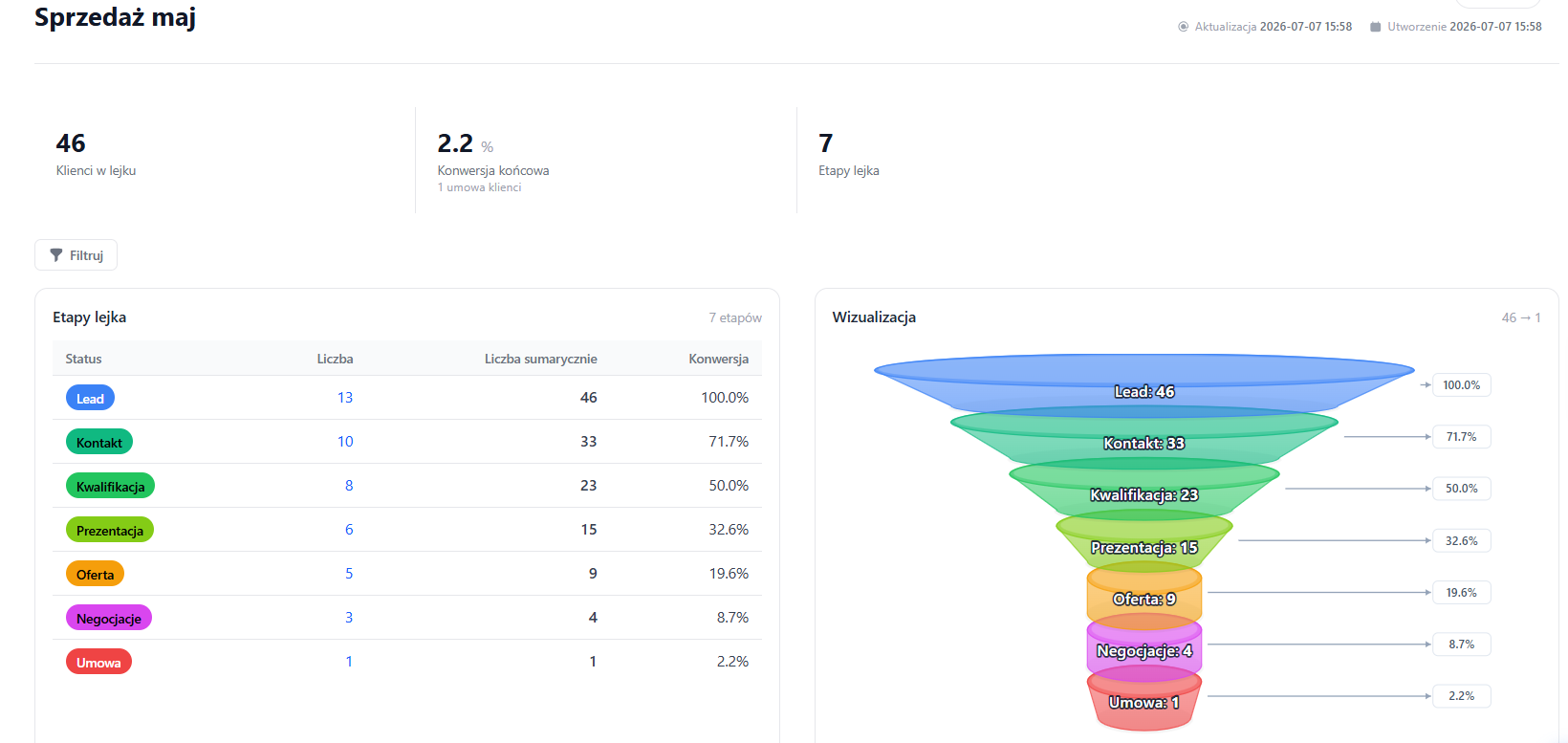
1. Графічна візуалізація (Діаграма)
Праворуч ви побачите тривимірну, кольорову модель вашої воронки. Кожен шар відповідає одному етапу, а система автоматично обчислює відсоткову конверсію відносно всіх введених лідів. Ширина кожного сегмента на діаграмі відповідає реальній кількості записів на цьому етапі.
2. Аналітична таблиця (Етапи воронки)
Ліворуч ви знайдете детальне табличне зведення, що містить ключові показники:
- Статус - конкретний етап процесу, через який проходять ваші клієнти або угоди.
- Кількість (Актуальна кількість) - інформує, скільки саме записів перебуває в цей конкретний момент на цьому етапі.
- Кількість сумарно - показує загальну кількість записів, що відвідали цей етап (тобто були на ньому, перш ніж пройти далі).
- Конверсія - відсоткова ефективність; вказує, який відсоток усіх шансів пройшов через цей конкретний етап або продовжив далі вглиб воронки.
Порада: Над звітом ви знайдете зручну кнопку Фільтрувати, яка дозволить вам звузити видимі дані (напр. до вибраного періоду часу чи конкретного відповідального), а кнопка Редагування у правому нижньому куті дозволить блискавично виправити структуру воронки, не залишаючи перегляду аналізу.