Замість того щоб марнувати час на постійне перемикання між особистою поштою та системою, керуйте всім листуванням безпосередньо з одного місця. Поштова скринька в системі - це ваша поштова адреса, налаштована для зручного отримання та надсилання повідомлень. Саме вона визначає, з якої адреси виходить пошта, та автоматично дбає про професійний вигляд повідомлень, додаючи відповідний підпис.
Що ви отримуєте?
- Повна унікальність і порядок: Кожен e-mail у системі точно прив’язаний до однієї скриньки.
- Миттєве впровадження: Скриньку можна будь-якої миті деактивувати без потреби її видаляти, зберігаючи історію.
Створення нової скриньки (Крок за кроком)
Налаштування просте та інтуїтивне. Щоб додати скриньку, перейдіть до: 4 крапки -> Пошта -> Поштові скриньки і натисніть іконку +Скринька.
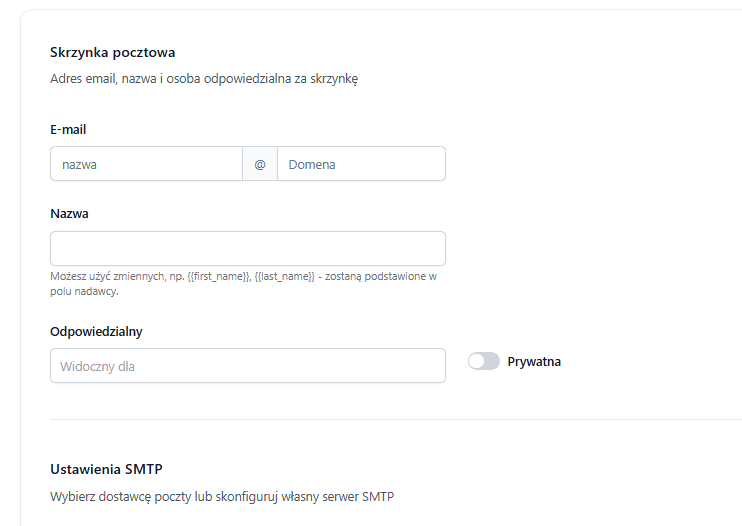
Заповніть наступні поля, щоб пристосувати її до потреб команди:
- Назва - відображувана назва, яка полегшить ідентифікацію (наприклад, «Офіс», «Support»). У полі назви можна використати змінні, наприклад {{first_name}}, {{last_name}}, які підтягнуться з поля користувача
- Адреса e-mail - повна поштова адреса скриньки.
- Відповідальний - працівник, до вхідних якого надходитимуть листи, що приходять на цю скриньку
- Приватна - позначте, якщо скринька має бути приватною.
- Постачальник пошти - налаштування безпечного сервера для надсилання (можна скористатися нашими серверами або налаштувати власний SMTP)
- Опис - ваші необов’язкові нотатки про призначення цієї скриньки
- Відділ - необов’язкове прив’язування скриньки до конкретного відділу в компанії.
- Підпис - професійний блок HTML, що додається до кожного e-mail
- Налаштування SMTP - налаштування безпечного сервера надсилання.
Насамкінець збережіть і підтвердьте скриньку.
Налаштування SMTP та Підтвердження облікового запису
Гарантією того, що ваші повідомлення завжди дійдуть до клієнтів і не потраплять до спаму, є правильне налаштування сервера надсилання (SMTP). Введіть дані свого постачальника:
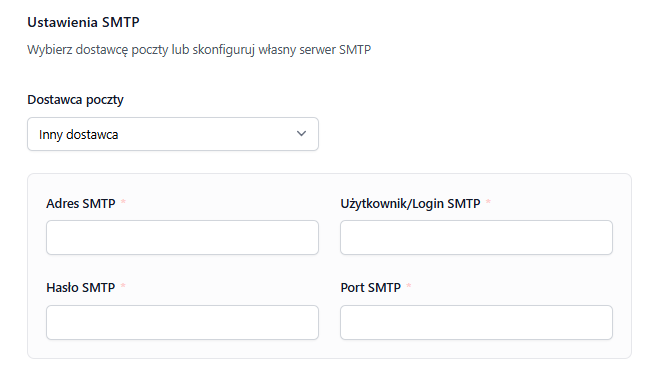
- Постачальник - виберіть один із наших серверів (Sendgrid або Emaillabs) чи власний сервер SMTP.
- Адреса SMTP, Порт, Логін / Пароль - облікові дані вашого сервера.
Важливо: Кожна нова скринька для повної безпеки потребує підтвердження. Система надішле код підтвердження на вказану адресу - лише після його підтвердження скринька стає повністю активною та готовою до надсилання. Пам’ятайте також, що кожна адреса e-mail має бути унікальною серед активних скриньок вашого облікового запису.
Повна автоматизація та контроль доступуСистема дозволяє зняти з себе обов’язок вручну відповідати у вихідні дні та дає повний контроль над безпекою листування:
1. Автовідповідач (Робота 24/7)
Скринька може автоматично надсилати відповіді на вхідні повідомлення від клієнтів (наприклад, інформацію про відпустку чи підтвердження отримання звернення). Достатньо налаштувати:
- Увімкнути автовідповідач - активація функції.
- Тема і Текст - шаблон повідомлення, який отримає клієнт.
- Дати і години роботи - конкретний проміжок часу, у який автоматична відповідь має надсилатися.
Порада: Автовідповідач можна вмикати та вимикати миттєво, групово для всіх скриньок одночасно, безпосередньо з головних налаштувань пошти.
2. Обмеження відправників (Безпека)
Хочете, щоб з адреси, наприклад zarzad@…, могли писати лише вибрані особи? Опція Обмежити відправників дозволяє точно вказати конкретних користувачів, які мають право надсилати повідомлення з цієї скриньки.
3. Приватна скринька (Конфіденційність)
Якщо скриньку позначено як приватну, її вміст і листування будуть видимі виключно для осіб, яким ви надасте спеціальні, окремі права доступу. Чудове рішення для відділів кадрів, бухгалтерії чи керівництва.